


وردپرس به خودی خود یک سیستم مدیریت محتوای قدرتمند است، اما قدرت واقعی آن زمانی آشکار میشود که با افزونهها آشنا شوید. افزونهها مانند اپلیکیشنهایی هستند که روی گوشی هوشمند خود نصب میکنید؛ هر کدام یک قابلیت جدید و هیجانانگیز به سایت شما اضافه میکنند. از ساخت فرم تماس گرفته تا بهبود سئو و ورود/ثبتنام پیامکی، دنیایی از امکانات در دستان شماست.
شاید کلمه “نصب” کمی فنی به نظر برسد، اما نگران نباشید. ما در این مقاله جامع و کاربردی از SMS.ir، به شما نشان میدهیم که نصب افزونه در وردپرس چقدر ساده است. با ما همراه باشید تا سه روش مختلف را، از سادهترین تا پیشرفتهترین حالت، به صورت گام به گام و تصویری یاد بگیرید.
افزونه وردپرس چیست و چرا به آن نیاز داریم؟
به زبان ساده، افزونه (Plugin) یک قطعه نرمافزار است که به سایت وردپرسی شما متصل شده و قابلیتهای جدیدی به آن اضافه میکند. بدون نیاز به یک خط کدنویسی، شما میتوانید:
- یک فروشگاه آنلاین با ووکامرس راهاندازی کنید.
- با افزونههایی مانند Yoast SEO یا Rank Math، سایت خود را برای موتورهای جستجو بهینه کنید.
- با افزونههای امنیتی مثل Wordfence، یک سپر دفاعی قدرتمند برای سایتتان بسازید.
- با افزونههایی مثل SMS.ir، ورود و ثبتنام پیامکی درست کنید، اطلاعرسانی سفارشات و سبدخرید رهاشده را با پیامک انجام دهید.
- فرمهای تماس، نظرسنجی حرفهای ایجاد کنید.
- سرعت سایت خود را به شکل چشمگیری افزایش دهید.
- و هزاران قابلیت دیگر…
نکته مهم قبل از نصب: چکلیست ایمنی
قبل از اینکه هیجانزده شوید و هر افزونهای را نصب کنید، این چند نکته حیاتی را برای حفظ سلامت و امنیت سایتتان در نظر بگیرید:
- همیشه بکاپ بگیرید: قبل از نصب هر افزونه جدید، یک نسخه پشتیبان کامل از سایت خود تهیه کنید.
- سازگاری را بررسی کنید: مطمئن شوید افزونه با نسخه وردپرس و PHP شما سازگار است.
- به امتیاز و نصب فعال توجه کنید: افزونههایی با تعداد نصب فعال بالا و امتیاز خوب، معمولاً قابل اعتمادتر هستند.
- تاریخ آخرین بهروزرسانی: افزونهای که ماهها یا سالهاست آپدیت نشده، میتواند یک حفره امنیتی بزرگ باشد.
آموزش گام به گام نصب افزونه در وردپرس
در ادامه سه روش اصلی برای نصب پلاگین را با هم مرور میکنیم.
روش اول: نصب مستقیم از مخزن وردپرس (سادهترین و رایجترین راه)
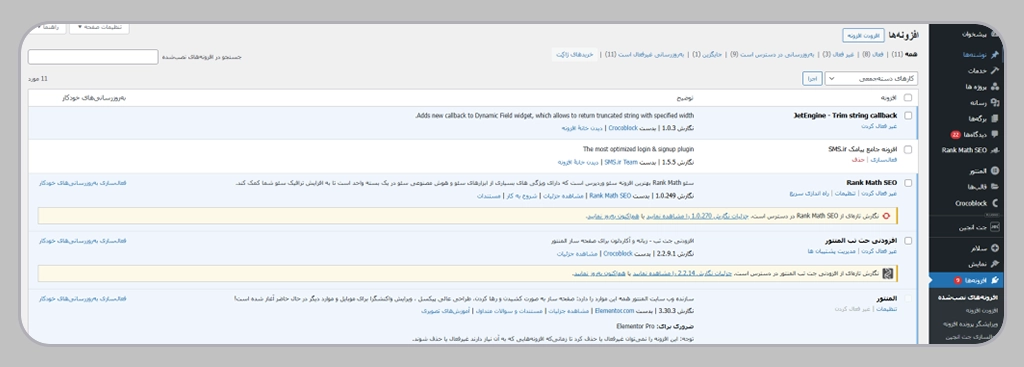
این روش بهترین گزینه برای افزونههای رایگان و تایید شده توسط وردپرس است.
- ورود به پیشخوان: ابتدا وارد پیشخوان (داشبورد) وردپرس خود شوید.
- رفتن به بخش افزونهها: از منوی سمت راست، روی گزینه «افزونهها» بروید و سپس روی «افزودن» کلیک کنید.
- جستجوی افزونه: در صفحهای که باز میشود، یک کادر جستجو در سمت چپ بالا وجود دارد. نام افزونه مورد نظر خود را در این کادر تایپ کنید. وردپرس به صورت خودکار شروع به جستجو در مخزن رسمی خود میکند.
- نصب افزونه: پس از پیدا کردن افزونه، روی دکمه «هماکنون نصب کن» کلیک کنید. وردپرس افزونه را دانلود و نصب میکند. این فرآیند ممکن است چند ثانیه طول بکشد.
- فعالسازی افزونه: پس از اتمام نصب، دکمه نصب به دکمه «فعال نمایید» تغییر میکند. این مرحله بسیار مهم است. تا زمانی که افزونه را فعال نکنید، هیچ کارایی نخواهد داشت. روی آن کلیک کنید.
تمام! افزونه شما نصب و فعال شده است. معمولاً تنظیمات افزونه جدید در منوی سمت راست یا در بخش «تنظیمات» پیشخوان شما ظاهر میشود.
روش دوم: بارگذاری دستی فایل فشرده (Zip) افزونه
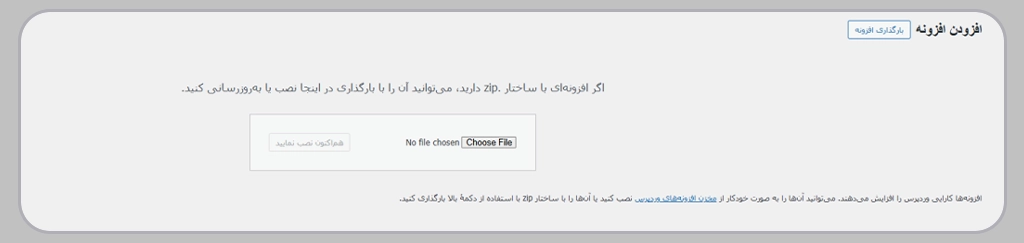
این روش برای زمانی است که شما یک افزونه را از منبعی غیر از مخزن وردپرس تهیه کردهاید. معمولاً افزونههای تجاری و پولی (Premium) که از وبسایتهای تخصصی خریداری میکنید، به صورت یک فایل با پسوند (.zip) در اختیار شما قرار میگیرند.
فرض کنید شما یک فروشگاه اینترنتی دارید و میخواهید ورود و ثبتنام پیامکی داشته باشید یا مشتریان خود را از وضعیت سفارشهایشان از طریق پیامک مطلع کنید. برای این کار، به صفحه افزونههای پیامکی SMS.ir مراجعه میکنید. در آنجا ممکن است یک افزونه رایگان را مستقیماً دانلود کنید یا برای خرید یک افزونه به سایت توسعهدهنده آن هدایت شوید. در هر دو حالت، شما یک فایل.zip دریافت خواهید کرد که باید طبق دستورالعمل زیر آن را نصب کنید.
- تهیه فایل افزونه: ابتدا فایل .zip افزونه را از وبسایت توسعهدهنده دانلود کرده و روی کامپیوتر خود ذخیره کنید. (نیازی به استخراج فایل افزونه نیست)
- رفتن به بخش بارگذاری: مانند روش اول، از منوی پیشخوان وردپرس به مسیر «افزونهها > افزودن» بروید.
- انتخاب گزینه بارگذاری: در بالای صفحه «افزودن افزونه»، روی دکمه «بارگذاری افزونه» (Upload Plugin) کلیک کنید. با این کار، یک بخش جدید برای انتخاب فایل نمایان میشود.
- انتخاب فایل و نصب: روی دکمه «Choose File» (یا Browse) کلیک کرده و فایل .zip افزونه را که قبلاً دانلود کردهاید، از روی کامپیوتر خود انتخاب نمایید.
- نصب افزونه: پس از انتخاب فایل، روی دکمه «هماکنون نصب کن» (Install Now) کلیک کنید.
- فعالسازی افزونه: وردپرس فایل را بارگذاری کرده، آن را از حالت فشرده خارج و نصب میکند. پس از نمایش پیام موفقیتآمیز بودن نصب، کافی است روی لینک «فعال کردن افزونه» کلیک کنید. تبریک میگوییم، افزونه شما نصب و فعال شد!
روش سوم: نصب دستی از طریق FTP (برای کاربران حرفهای)
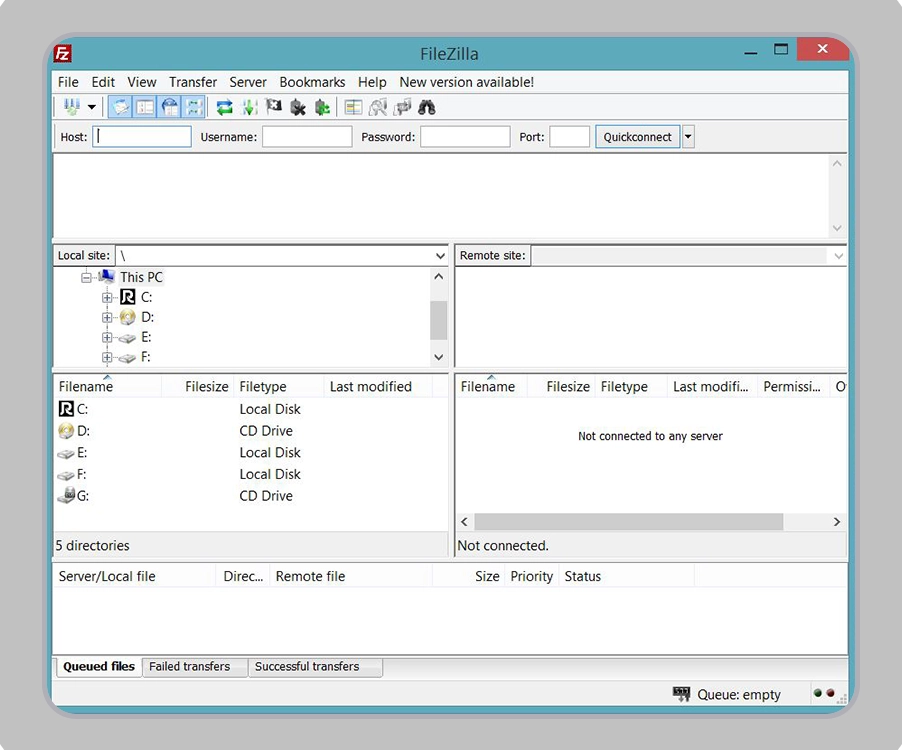
گاهی اوقات به دلیل محدودیتهای سرور میزبان (هاست) یا مشکلات دیگر، امکان نصب از طریق پیشخوان وردپرس وجود ندارد. در این مواقع، کاربران حرفهای از پروتکل انتقال فایل (FTP) استفاده میکنند.
چه زمانی از این روش استفاده کنیم؟
- وقتی با خطای عدم امکان بارگذاری فایل در روش دوم مواجه میشوید.
- وقتی به پیشخوان وردپرس خود دسترسی ندارید اما میخواهید یک افزونه (مثلاً افزونه امنیتی) را نصب کنید.
- وقتی توسعهدهنده افزونه این روش را توصیه کرده باشد.
برای این کار به یک نرمافزار مدیریت FTP مانند FileZilla و اطلاعات اتصال FTP هاست خود نیاز دارید.
- دانلود و استخراج فایل: ابتدا فایل .zip افزونه را دانلود کنید. این بار، بر خلاف روش دوم، باید آن را روی کامپیوتر خود از حالت فشرده خارج کنید (Extract/Unzip). پس از این کار، یک پوشه با نام افزونه خواهید داشت.
- اتصال به هاست: با استفاده از نرمافزار FTP و اطلاعات دریافتی از شرکت هاستینگ، به سرور خود متصل شوید.
- یافتن پوشه افزونهها: در سمت سرور (بخش Remote site)، به مسیر نصب وردپرس خود بروید و وارد پوشه wp-content و سپس پوشه plugins شوید. مسیر نهایی به این شکل خواهد بود: yourdomain.com/wp-content/plugins/
- بارگذاری پوشه افزونه: حالا پوشه افزونه را که در مرحله اول از حالت فشرده خارج کردید، از کامپیوتر خود (بخش Local site) بکشید و در پوشه plugins روی سرور رها کنید تا فرآیند بارگذاری آغاز شود.
- فعالسازی نهایی: پس از اتمام بارگذاری، به پیشخوان وردپرس خود بازگردید. به منوی «افزونهها > افزونههای نصب شده» بروید. افزونهای را که بارگذاری کردهاید در لیست مشاهده خواهید کرد. کافی است روی گزینه «فعال نمایید» کلیک کنید.
بعد از نصب افزونه در وردپرس چه کنیم؟
کار شما با نصب افزونه تمام نمیشود!
- پیکربندی تنظیمات: اکثر افزونهها پس از فعالسازی، یک منوی جدید در پیشخوان ایجاد میکنند یا گزینهای به بخش «تنظیمات» اضافه میکنند. حتماً به این بخش سر بزنید و تنظیمات افزونه را مطابق نیاز خود پیکربندی کنید.
- بررسی عملکرد سایت: پس از نصب، چند صفحه مختلف از سایت خود را باز کنید تا مطمئن شوید افزونه جدید با قالب یا سایر افزونههای شما تداخلی ایجاد نکرده باشد.
- پاکسازی: اگر افزونهای را نصب کردید و متوجه شدید به آن نیاز ندارید، ابتدا آن را «غیرفعال» و سپس «پاک» کنید تا منابع سرور شما بیهوده اشغال نشود.
جمعبندی
همانطور که دیدید، دنیای وردپرس با افزونهها رنگ و بوی دیگری به خود میگیرد و نصب افزونه در وردپرس فرآیندی ساده و سریع است. با تسلط بر این سه روش، شما کنترل کاملی بر روی امکانات سایت خود خواهید داشت و میتوانید هر قابلیتی را که تصور میکنید به آن اضافه نمایید. ما به شما اطمینان میدهیم که با دنبال کردن این راهنمای جامع و رعایت نکات ایمنی، وبسایت شما همواره در بهترین و امنترین حالت خود باقی خواهد ماند.

رایگان شروع کن!
در کمتر از ۳ دقیقه رایگان ثبتنام کن، خط پیامکی + اعتبار هدیه بگیر!
+98
مطالب مرتبط